Jäsenviestinnän rakenne
Jäsenviestinnässä käytetään kolmea osa-aluetta:
- Kampanjat
- Kampanja tarkoittaa käytännössä vastaanottajalistaa eli postituslistaa.
- Sähköpostipohjat
- Sähköpostipohjassa luodaan viestin sisältö.
- Massapostitukset
- Massapostitus yhdistää:
- vastaanottajat
- sähköpostipohjan
- lähetysajankohdan
- Massapostitus yhdistää:
Kampanjat eli vastaanottajalistat
Kampanja tarkoittaa käytännössä vastaanottajalistaa, jonka avulla määritellään, kenelle viesti lähetetään. Kampanjoiden avulla voidaan kohdistaa viestit esimerkiksi seuran jäsenille, luottamushenkilöille tai muille valituille kohderyhmille.
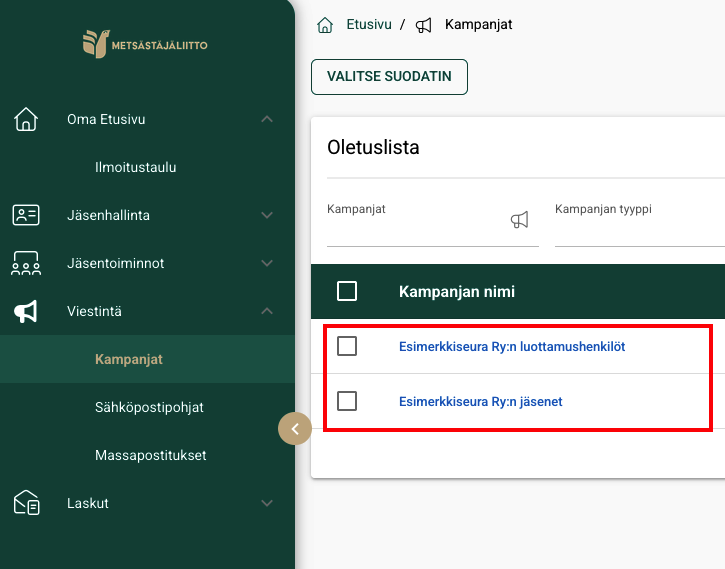
Seuroille on luotu valmiiksi useita yleisesti tarvittavia kampanjoita eli jakelulistoja, jotka löytyvät rekisterin Viestintä → Kampanjat -osiosta. Valmiita kampanjoita voi käyttää sellaisenaan massapostitusten vastaanottajalistoina.
Kampanjan päivittäminen ennen lähetystä
Osa kampanjoista perustuu jäsenen tietoihin tai luottamustoimiin, jotka voivat muuttua ajan myötä. Tämän vuoksi kampanja kannattaa päivittää ennen viestin lähettämistä.
Esimerkiksi luottamustoimiin perustuvissa kampanjoissa:
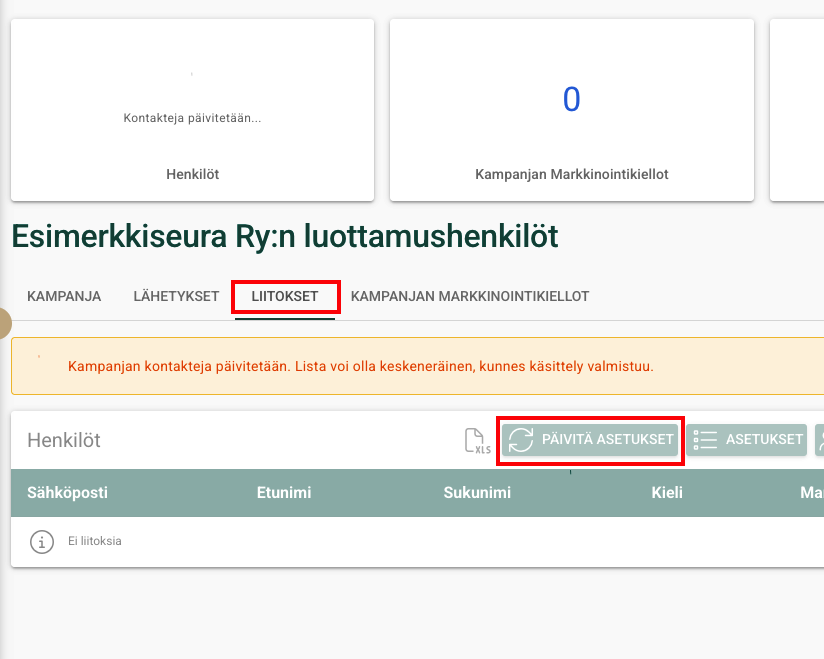
- Avaa haluamasi kampanja.
- Siirry Liitokset-välilehdelle.
- Valitse Päivitä asetukset.
- Järjestelmä hakee kampanjaan automaattisesti kaikki henkilöt, joilla on tällä hetkellä voimassa oleva kampanjan ehtojen mukainen luottamustoimi.
Näin varmistat, että viesti lähetetään aina ajantasaiselle vastaanottajajoukolle ja että mukaan tulevat myös uudet luottamushenkilöt sekä poistuvat henkilöt, joiden luottamustoimi on päättynyt.
Suositus: Päivitä kampanjan asetukset aina ennen tärkeän tiedotteen tai massapostituksen lähettämistä, jotta vastaanottajalista vastaa mahdollisimman hyvin nykyistä tilannetta.
Sähköpostipohjan luominen
Valmiin pohjan käyttäminen
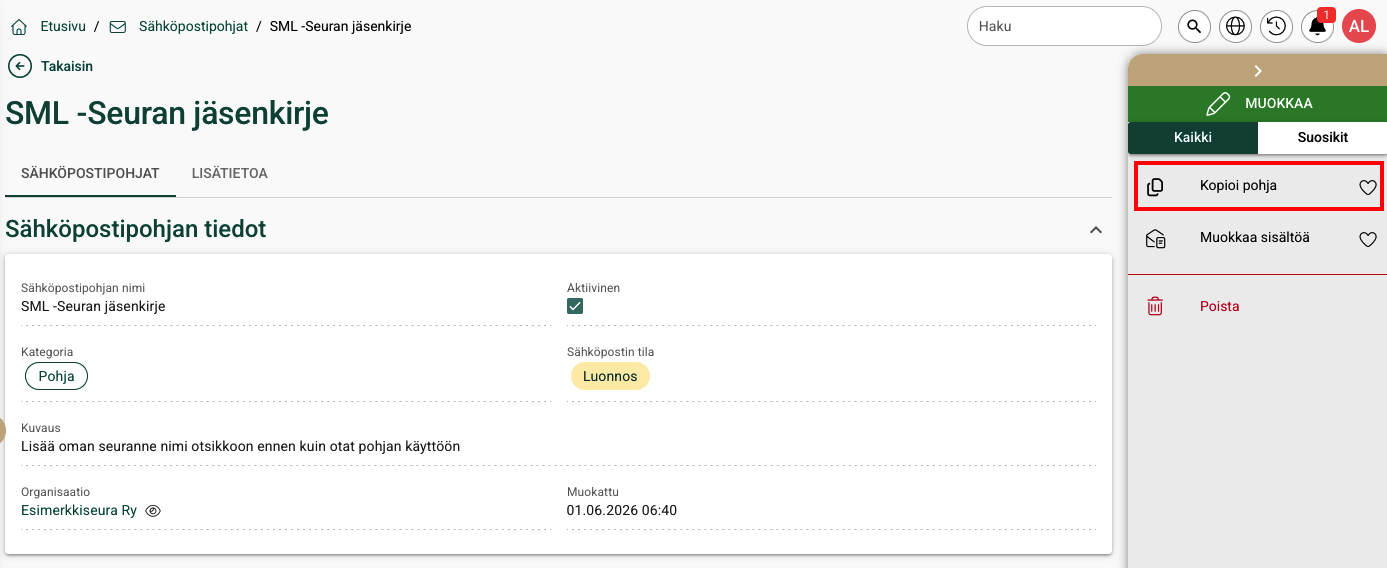
- Siirry kohtaan Viestinnät → Sähköpostipohjat.
- Avaa seuran jäsenkirjepohja.
- Valitse Kopioi pohja.
Kopioiminen on suositeltava tapa, sillä alkuperäinen pohja säilyy muuttumattomana.
Kun olet kopioinut sähköpostipohjan, täytä uudelle pohjalle sen pakolliset tiedot. Osa kentistä voi olla valmiiksi täytetty alkuperäisen pohjan perusteella.
Sähköpostin tiedot
Sähköpostin tiedot -osiossa määritellään vastaanottajalle näkyvät tiedot, kuten:
- lähettäjän sähköpostiosoite
- lähettäjän nimi (yleensä seuran nimi)
- viestin aihe
Aihe-kenttään kannattaa kirjoittaa mahdollisimman selkeä ja kuvaava otsikko, jotta vastaanottaja tunnistaa viestin sisällön helposti. Esimerkiksi seuratiedotteissa aiheeseen voi lisätä tiedotteen nimen ja päivämäärän.
Sähköpostipohjan tiedot
Sähköpostipohjan tiedot -osiossa määritellään itse pohjaan liittyvät tiedot, kuten pohjan nimi.
Anna pohjalle mahdollisimman kuvaava nimi. Selkeä nimi helpottaa oikean pohjan löytämistä myöhemmin ja mahdollistaa sen hyödyntämisen uusien viestien pohjana myös tulevaisuudessa.
Voit myös:
- merkitä pohjan aktiiviseksi eli käyttöön otetuksi pohjaksi
- määrittää pohjalle sopivan kategorian
- valita käyttöäsi parhaiten vastaavan tilan
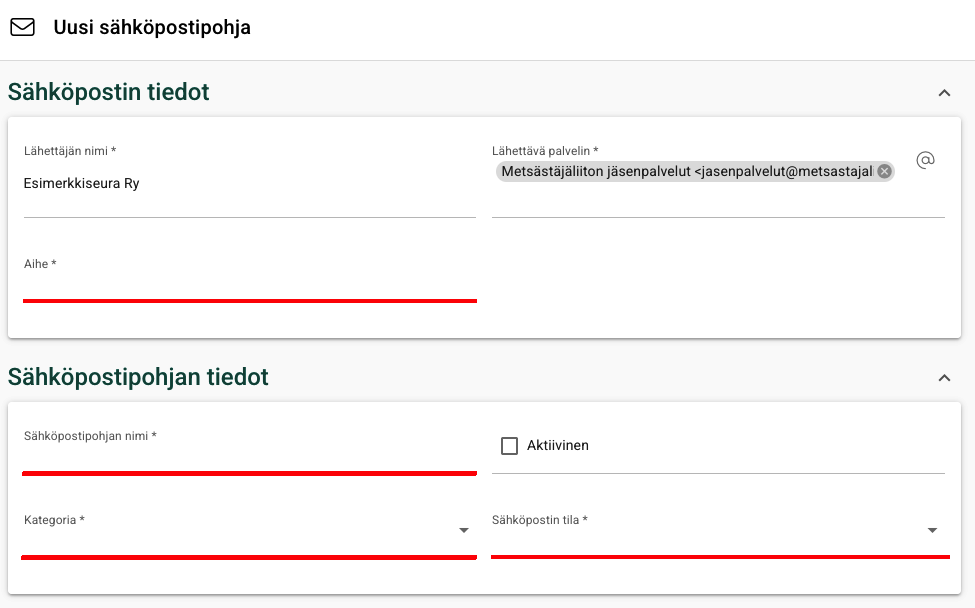
Vinkki: Käytä pohjien nimeämisessä yhtenäistä käytäntöä, esimerkiksi Seuratiedote 09/2026 tai Jäsenkirje syksy 2026. Tämä helpottaa pohjien hallintaa ja löytämistä myöhemmin.
Sähköpostin sisällön muokkaaminen
Valitse sähköpostipohjassa → Muokkaa sisältöä.
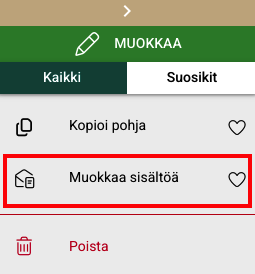
Editorissa voit:
- vaihtaa kuvia
- muuttaa otsikoita
- muokata tekstiä
- lisätä painikkeita
- lisätä linkkejä
- poistaa osioita
- kopioida osioita.
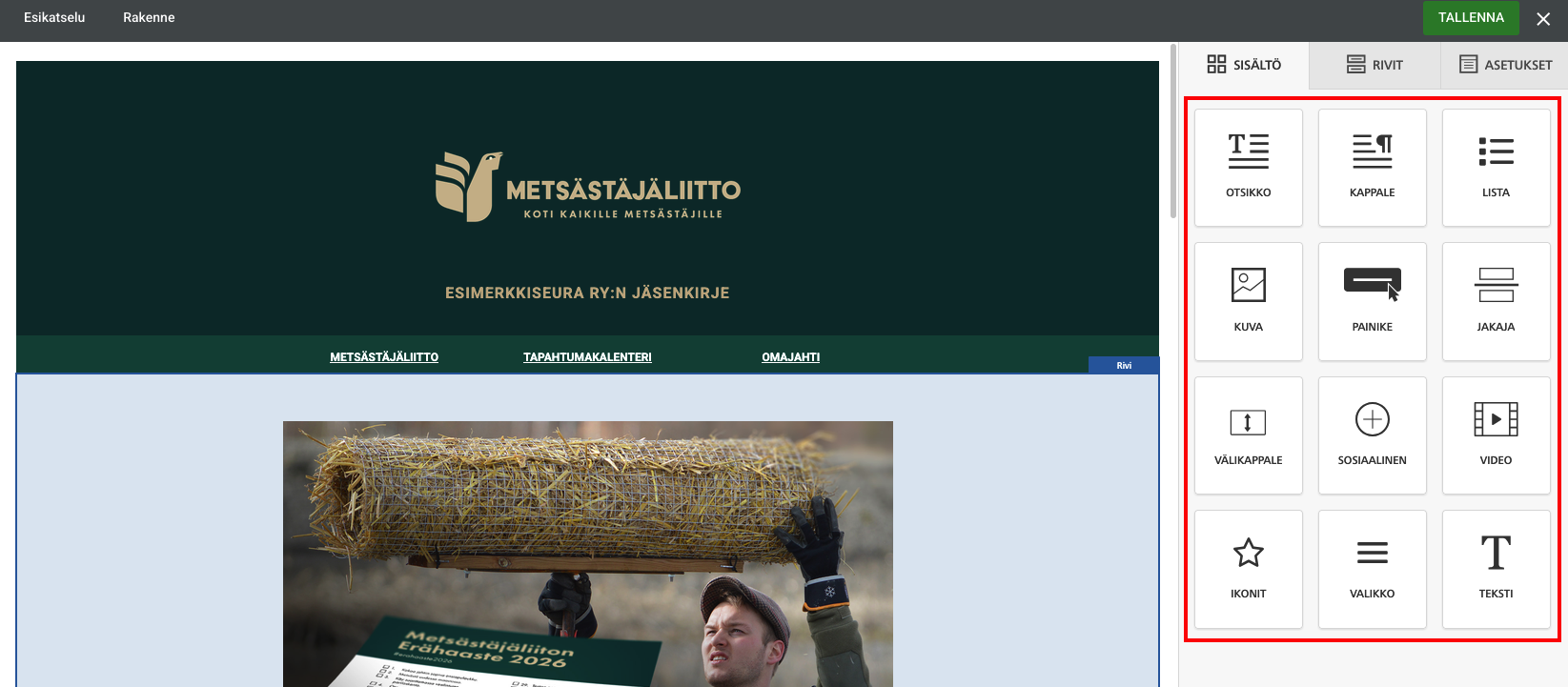
Huomio: Sisältöeditori ei tallenna muutoksia automaattisesti. Muista tallentaa tekemäsi muutokset säännöllisesti työn aikana sekä aina ennen editorista poistumista, jotta tekemäsi muokkaukset eivät katoa. Tallenna-painike löytyy näkymän oikeasta ylälaidasta.
Kuvan vaihtaminen
- Klikkaa kuvaa.
- Valitse Vaihda kuva.
- Lataa uusi kuva laitteeltasi tai valitse olemassa oleva.
Osioiden poistaminen
Jos jokin sisältöosa ei ole tarpeellinen:
- Valitse osio.
- Poista se roskakorikuvakkeella.
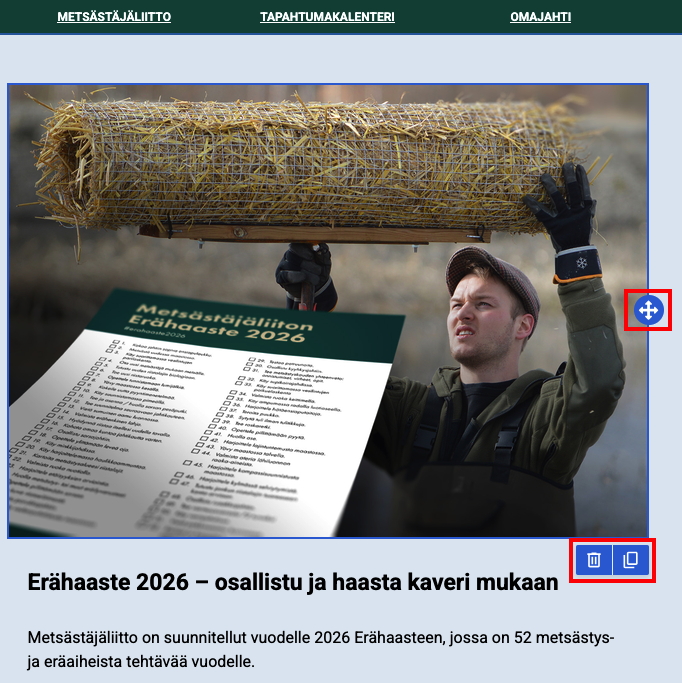
Sähköpostipohjan osioiden järjestystä voidaan muuttaa tarpeen mukaan. Voit siirtää osioita ylös- tai alaspäin osion vieressä olevien nuolipainikkeiden avulla. Näin voit rakentaa viestin rakenteen haluamaasi järjestykseen ja varmistaa, että tärkeimmät sisällöt näkyvät vastaanottajalle oikeassa kohdassa.
Uuden sisällön lisääminen
Tyhjään pohjaan voi vetää erilaisia elementtejä, kuten tekstilohkoja, kuva- tai videolohkoja, painikkeita raahaamalla ne editoriin.
Liitteet ja tiedostot
Järjestelmässä ei tällä hetkellä voi lähettää sähköpostin liitteenä tiedostoja. Sen sijaan viestiin voidaan lisätä linkkejä tiedostoihin (esim. pilvipalvelussa tai verkkosivuilla), jolloin vastaanottaja pääsee avaamaan materiaalin linkin kautta.
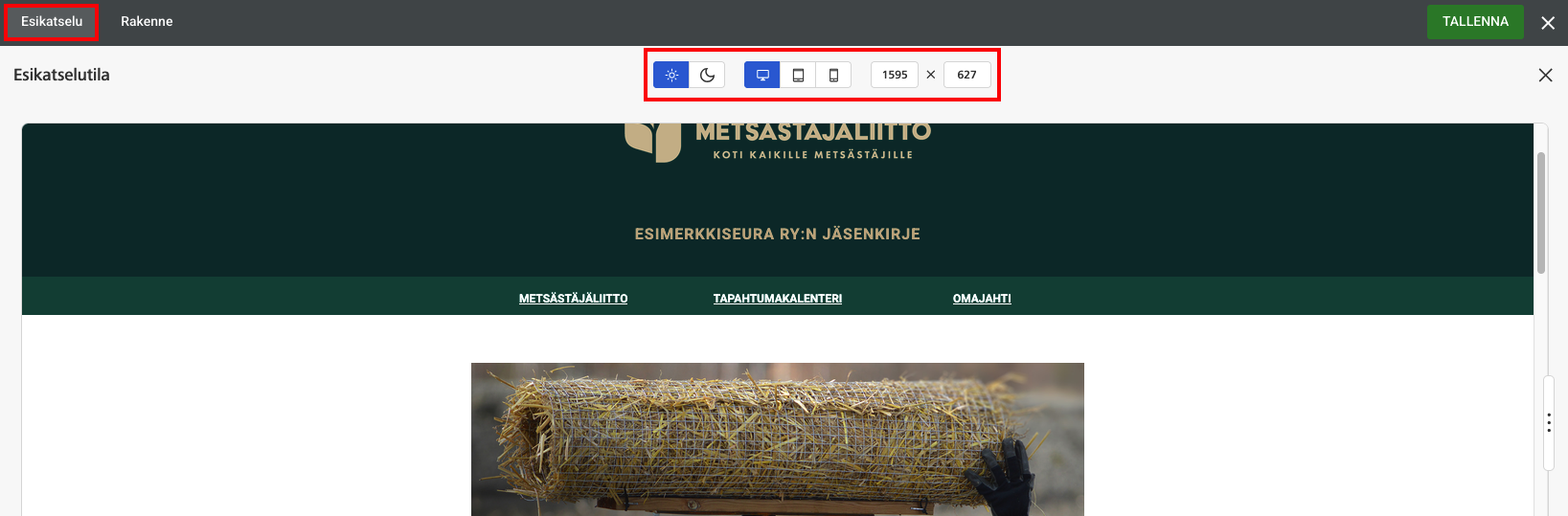
Esikatselu
Valmis viesti kannattaa tarkistaa:
- tietokonenäkymässä
- tablet-näkymässä
- mobiilinäkymässä.
Massapostituksen lähettäminen
Lähetyksen valmistelu
- Valitse vastaanottajalista (kampanja).
- Päivitä asetukset.
- Tarkista vastaanottajien määrä.
Asetusten päivitys hakee kampanjaan aktiiviset jäsenet ja päivittää tiedot.
Viestin lähettäminen
- Valitse Lähetä sähköposti.
- Anna massapostitukselle nimi.
- Valitse sähköpostipohja.
- Tallenna.
Viestin ajastaminen
Massapostituksen voi lähettää myöhemmin.
- Avaa massapostitus.
- Valitse Ajasta.
- Määritä lähetyspäivä ja kellonaika.
- Tallenna.
Ajastuksen voi poistaa ennen lähetyshetkeä valinnalla Poista ajastus.
Viestin näyttäminen OmaJahdissa
Massapostitus voidaan julkaista myös jäsenportaalissa.
- Avaa massapostitus.
- Valitse Näytä jäsenportaalissa.
- Tallenna.
Tällöin jäsenet voivat lukea tiedotteen myöhemmin OmaJahdin uutiskirjearkistosta.
Lähetysten seuranta
Valmis lähetys löytyy Viestinnät → Massapostitukset. Avaa tarkasteltava massapostitus ja avautuneesta näkymästä valitse Raportit-välilehti.
Raporteista voidaan seurata:
- vastaanottajien määrä
- toimitusten onnistuminen
- avausmäärät
- mahdolliset lähetysvirheet.
Sähköpostiviestintä järjestelmässä
| Sähköpostien lähetys | Lataa ohjeet tästä |