
Suositeltu toimintatapa pähkinänkuoressa
1. Kopioi aiempi tapahtuma tai luo uusi.
2. Aseta tapahtuma ensin "Vain kutsu" -tilaan.
3. Luo ilmoittautumislomake.
4. Luo tarvittaessa vahvistusviesti Viestintä-osiossa.
5. Liitä vahvistusviesti tapahtuman Triggerit-välilehdelle.
6. Testaa ilmoittautumislinkki.
7. Tarkista tapahtuman kuvaus ja tiedot.
8. Julkaise tapahtuma vasta, kun kaikki on valmista.
Näin vältyt yleisimmiltä virheiltä ja saat tapahtuman julkaistua hallitusti.
Mistä aloitan tapahtuman luomisen?
Jos käytössäsi on aiemmin luotu samankaltainen tapahtuma, helpoin tapa on kopioida olemassa oleva tapahtuma ja muokata sen tietoja. Näin myös ilmoittautumislomakkeet, asetukset ja mahdolliset automaattiviestit kopioituvat valmiiksi. Jos sopivaa tapahtumaa ei löydy, voit luoda uuden tapahtuman alusta asti Tapahtumahallinta-osiossa.
Uuden tapahtuman voi luoda tapahtumahallinnan näkymässä oikeasta reunasta löytyvällä Luo tapahtuma -toiminnolla. Jos haluat käyttää aiemmin luotua tapahtumaa pohjana, siirry ensin kyseisen tapahtuman tietoihin ja valitse näkymän oikeasta reunasta työkalupalkista Kopioi tapahtuma. Tällöin uuden tapahtuman perustiedot kopioituvat valmiiksi uudelle tapahtumalle.
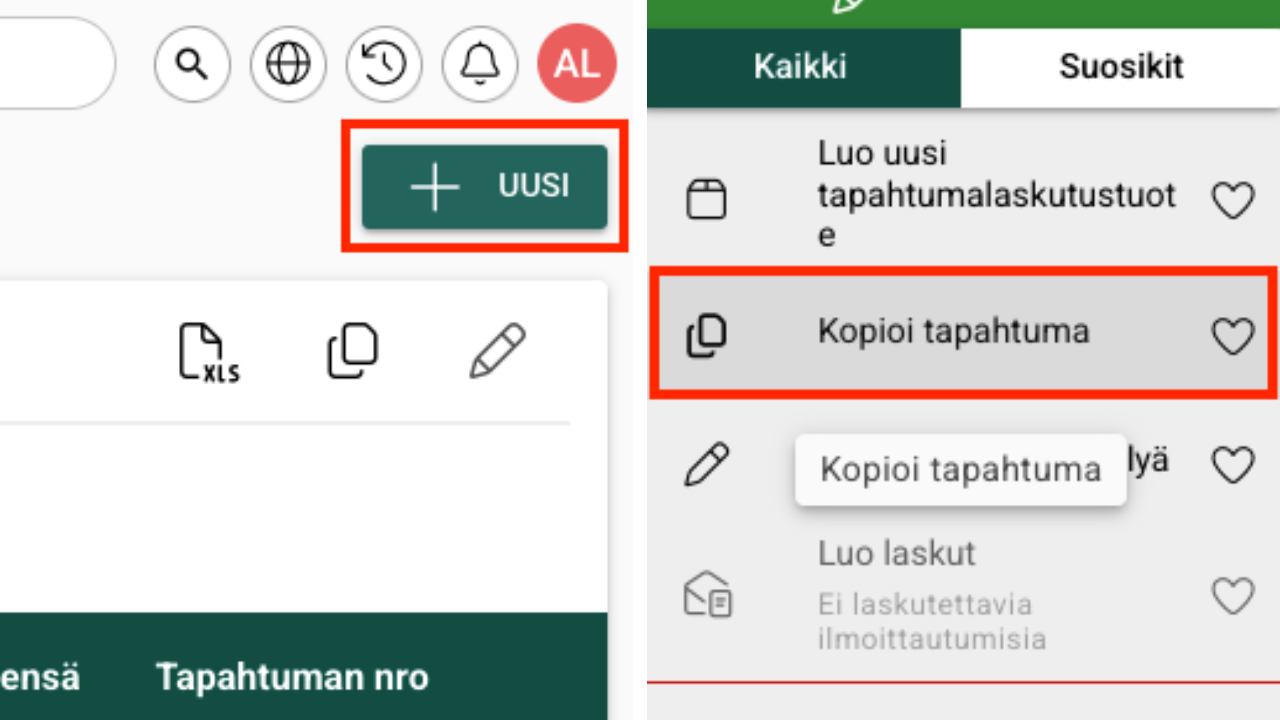
Kun luot uuden tapahtuman tai kopioit olemassa olevan tapahtuman pohjaksi, täytä huolellisesti kaikki pakolliset kentät. Kun tiedot ovat valmiit, tallenna tapahtuma valitsemalla Tallenna.
Suosittelemme tarkistamaan tallennuksen jälkeen, että tapahtuman perustiedot, ajankohta, ilmoittautumisasetukset ja muut tarpeelliset tiedot ovat tallentuneet oikein. Tietoja pääsee hallinnassa täydentämään oikean reunan Muokkaa-painikeen takaa.
Tapahtuman kuvaus näkyy suoraan ilmoittautujalle, joten siihen kannattaa sisällyttää kaikki osallistumisen kannalta olennaiset tiedot.
Kuvauksessa on suositeltavaa kertoa ainakin:
- tapahtuman tarkoitus ja sisältö
- tapahtuman ajankohta
- tapahtumapaikka
- mahdolliset varuste- tai ennakkovaatimukset
- muut osallistujalle tärkeät käytännön tiedot
Huomio: Kaikki tapahtuman hallinnan kenttiin tallennetut tiedot eivät tällä hetkellä näy ilmoittautujalle. Tämän vuoksi tärkeät käytännön ohjeet ja osallistumiseen liittyvät tiedot kannattaa kirjoittaa myös tapahtuman kuvaukseen, jotta ne ovat varmasti osallistujien nähtävissä ilmoittautumisen yhteydessä.
Kannattaako tapahtuma tehdä ensin julkiseksi?
Hyvä käytäntö on luoda tapahtuma ensin "Vain kutsu" -tilassa. Tällöin tapahtuma ei näy julkisessa tapahtumakalenterissa, vaan voit rauhassa täydentää tietoja, rakentaa ilmoittautumislomakkeen ja testata tapahtumaa. Kun tapahtuma on valmis, voi sen tarvittaessa vaihtaa julkiseksi.
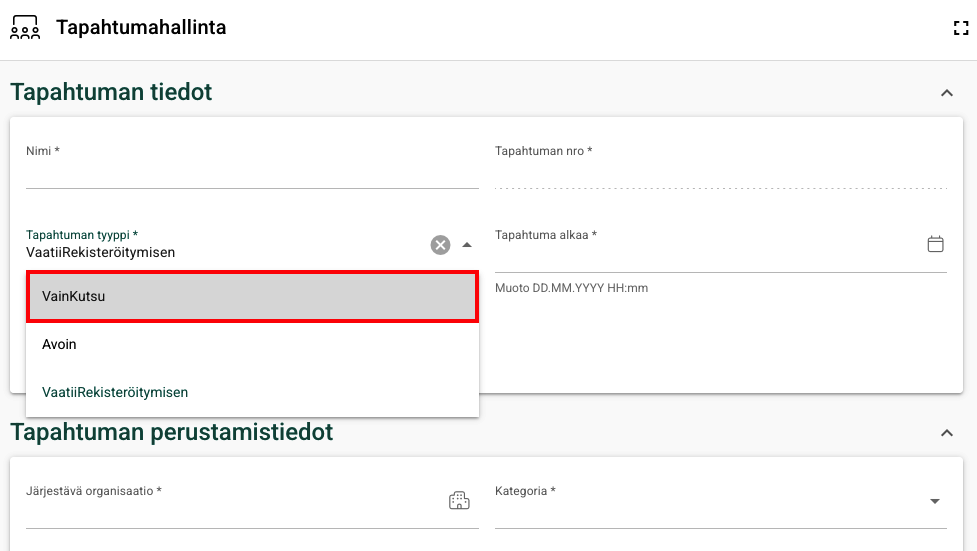
Suosittelemme tekemään ilmoittautumislomakkeen mahdollisimman valmiiksi ennen ilmoittautumisen avaamista.
Kun ilmoittautuminen on avattu ja ensimmäinen osallistuja on lähettänyt ilmoittautumisensa, lomake lukittuu rakenteellisten muutosten osalta. Tämän jälkeen lomakkeelle ei enää voi lisätä uusia kysymyksiä eikä poistaa olemassa olevia kysymyksiä. Kysymysten otsikoita ja tekstejä on kuitenkin mahdollista tarvittaessa muokata myös ilmoittautumisen käynnistyttyä.
Lomake lukitaan vastausten keräämisen alettua, jotta kaikkien osallistujien vastaukset kerätään samalla lomakerakenteella ja vastaukset pysyvät keskenään vertailukelpoisina. Tämä auttaa varmistamaan raportoinnin ja osallistujatietojen käsittelyn luotettavuuden.
Miten tapahtuman vahvistusviestit toimivat?
Vahvistusviestejä ei luoda tapahtumahallinnassa, vaan ne perustuvat Viestintä > Sähköpostipohjat -osioon.
Toimintamalli on:
- Luo tai kopioi sähköpostipohja.
- Muokkaa viestin sisältö haluamaksesi.
- Siirry tapahtumaan.
- Lisää tapahtuman Triggerit-välilehdelle automaattiviesti.
- Valitse luomasi sähköpostipohja.
- Määritä, missä tilanteessa viesti lähetetään (esim. ilmoittautumisen yhteydessä).
Vahvistussähköpostin voit luoda joko kokonaan uutena tai kopioimalla olemassa olevan sähköpostipohjan. Suosittelemme valmiin pohjan kopioimista ja sen muokkaamista omiin tarpeisiisi. Näin pääset nopeammin alkuun ja saat käyttöösi valmiin rakenteen.
Vahvistusviestin sisältö ja laajuus riippuvat kuitenkin aina tapahtuman luonteesta. Joissakin tapahtumissa riittää, että osallistuja saa kuittauksen siitä, että ilmoittautuminen on vastaanotettu onnistuneesti. Toisissa tapahtumissa on puolestaan suositeltavaa sisällyttää viestiin kattavammin tapahtuman tiedot, osallistujan ilmoittautumistiedot, aikataulut, mahdolliset ohjeet sekä muut osallistumiseen liittyvät käytännön tiedot. Näin osallistujalle jää sähköpostiinsa selkeä yhteenveto ilmoittautumisesta, ja tarvittavat tiedot ovat helposti saatavilla myös myöhemmin.
Huomiona, että anna sähköpostipohjalle aina selkeä ja kuvaava nimi, jotta löydät sen helposti myös myöhemmin.
Voit lisätä viesteihin myös tägejä, joiden avulla tapahtuman tai osallistujan tiedot lisätään viestiin automaattisesti.
Esimerkiksi:
- osallistujan etunimi
- tapahtuman nimi
- tapahtuman osoite
- tapahtuman ajankohta
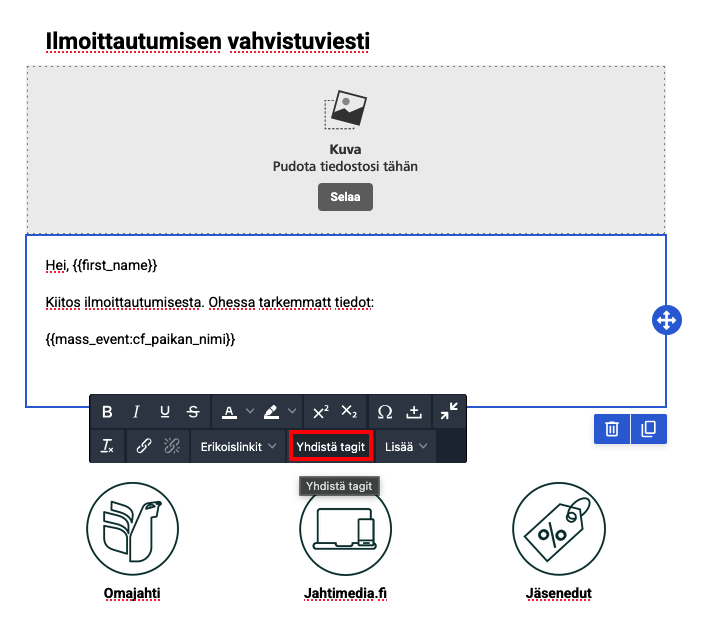
Näin samaa viestipohjaa voidaan käyttää useissa tapahtumissa ilman, että viestiä tarvitsee kirjoittaa joka kerta uudelleen.
Miten ilmoittautumislomake luodaan?
Ilmoittautumislomake rakennetaan tapahtumahallinnan kautta tapahtuman tiedoista. Kun tapahtuman perustiedot ovat järjestelmään perustettu, tapahtuman tiedoista löytyy oikeasta työkalupalkista lomaketyökalun painike.
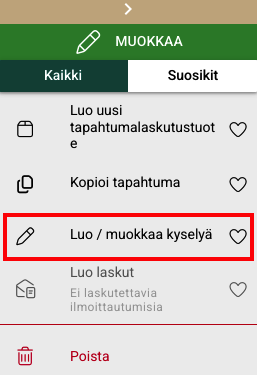
Avautuu lomaketyökalu, jonka avulla on mahdollista rakentaa ilmoittautumislomake. Tyypillisiä kysyttäviä tietoja ovat:
- etunimi
- sukunimi
- sähköpostiosoite
- puhelinnumero
Työkalu sisältää useita lomakkeiden suunnitteluun tarkoitettuja toimintoja. Lomakkeen suunnitteluun tarkoitetut lomakekentät löytyvät näkymän vasemmasta laidasta. Valitut kenttätyypit lisätään näkymän keskiosaan, jossa varsinainen kyselylomake rakentuu. Kysymysten järjestystä voi muuttaa tarttumalla kysymyksen yläreunassa olevaan siirtokuvakkeeseen ja vetämällä kysymyksen haluttuun kohtaan lomakkeella.
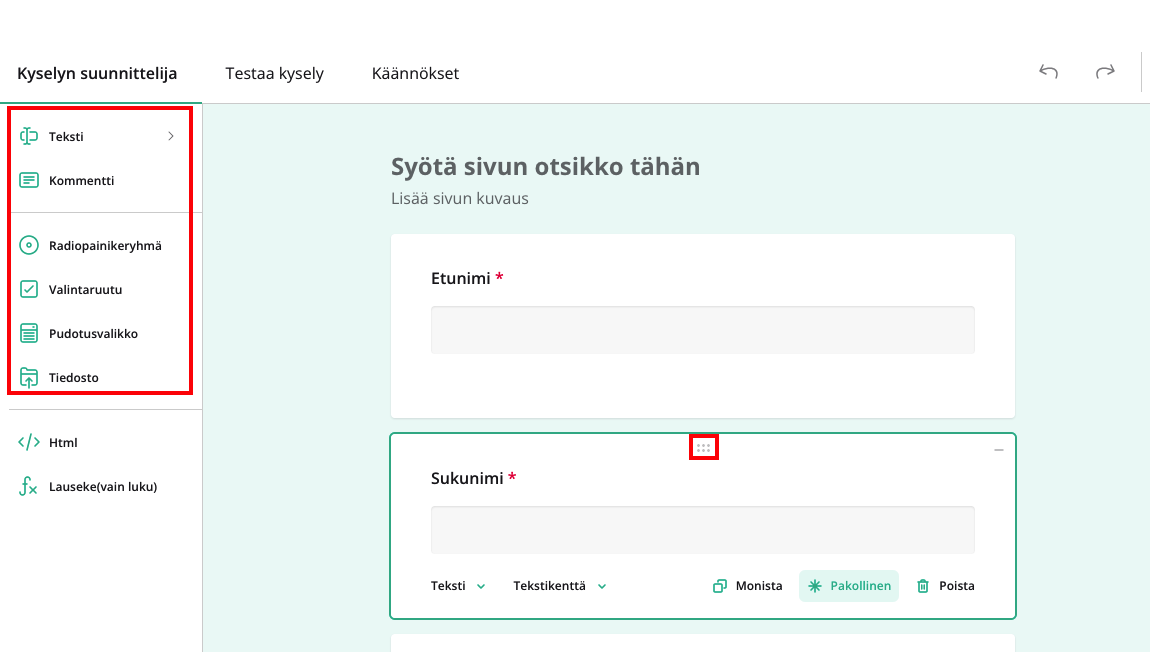
Kun kyselykenttä on valittuna, näkymän oikeasta laidasta löytyy tarkemmat työkalut kentän määrittämiseen. Jokaiselle kentälle voidaan määrittää esim. onko kenttä pakollinen ja minkä tyyppinen tieto siihen hyväksytään (teksti, numero, päivämäärä jne.)
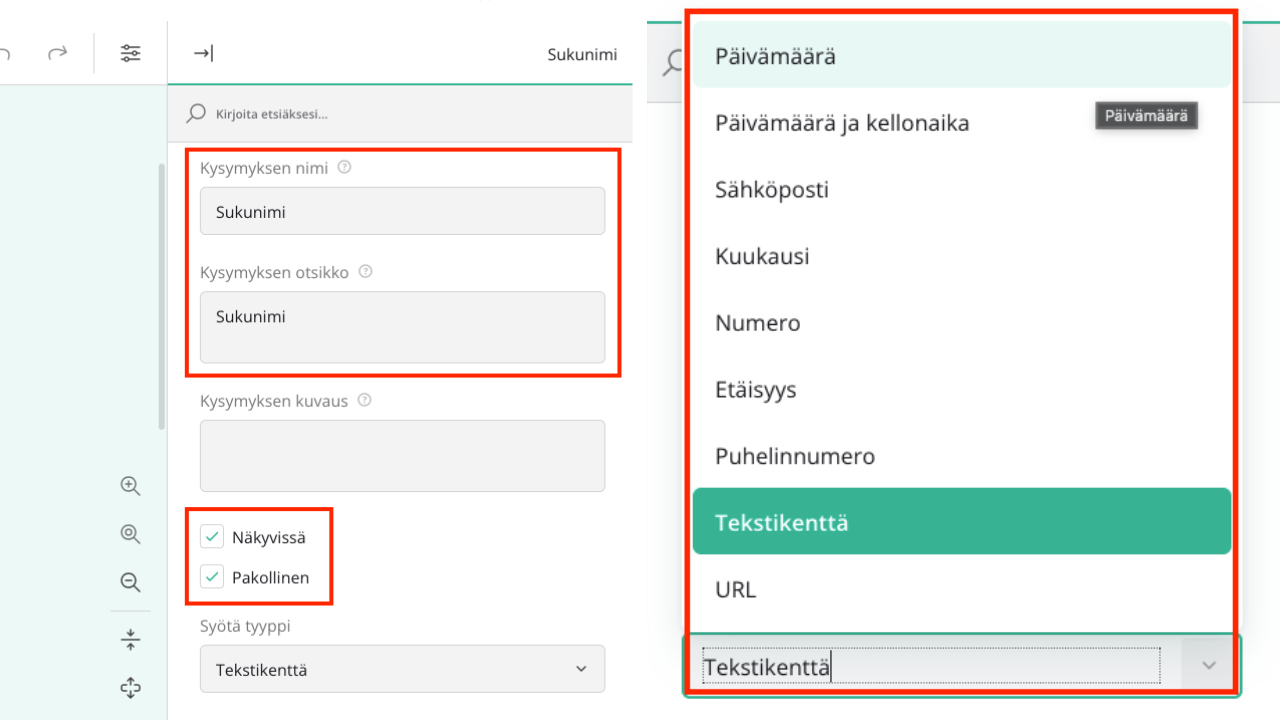
Suosittelemme antamaan jokaiselle kyselylomakkeen kentälle selkeän ja kuvaavan nimen. Jos kentän nimi jätetään määrittämättä, tapahtuman Vastaukset-välilehden Excel-viennissä sarakkeiden otsikoiksi muodostuvat automaattisesti esimerkiksi Q1, Q2 ja Q3.
Kun kentät nimetään huolellisesti, esimerkiksi Puhelinnumero, Sähköposti tai Metsästyskortin numero, vastauksia on myöhemmin huomattavasti helpompi tarkastella, suodattaa ja käsitellä Excelissä. Tämä parantaa myös raportoinnin selkeyttä ja vähentää virheiden mahdollisuutta tietoja käsiteltäessä.
Järjestelmä ei tallenna kaikkia muutoksia automaattisesti. Kun olet tehnyt muutoksia lomakkeeseen, varmista aina lopuksi, että painat Tallenna.
Huomio tapahtuman kenttämäärityksistä
Tapahtuman ilmoittautumislomakkeen kenttien määrityksiin kannattaa kiinnittää erityistä huomiota silloin, kun kentät yhdistetään CRM-järjestelmän asiakaskenttiin.
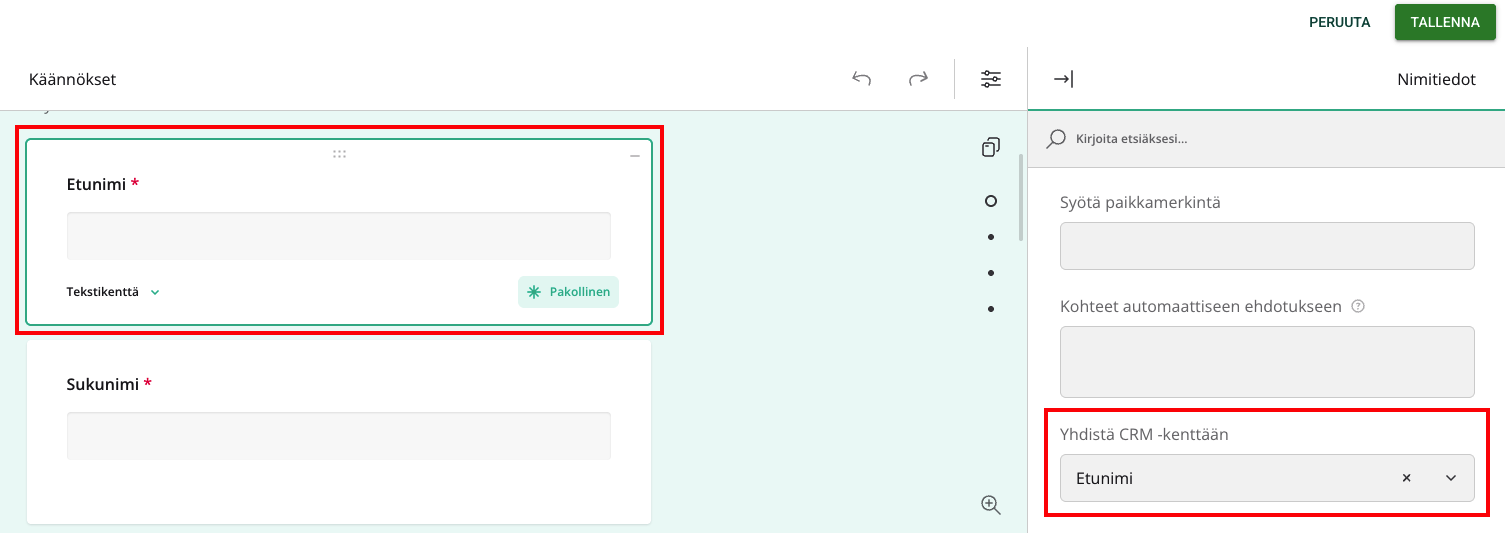
CRM-kenttäyhdistystä kannattaa käyttää vain silloin, kun tapahtumalla kerättävän tiedon halutaan päivittyvän myös jäsenen tai asiakkaan tietoihin rekisterissä. Virheellisesti tehty kenttäyhdistys voi johtaa siihen, että tapahtuman yhteydessä annettu tieto päivittää olemassa olevia asiakas- tai jäsentietoja rekisterissä.
Jos kerättäviä tietoja tarvitaan ainoastaan kyseisen tapahtuman järjestämistä varten, kenttiä ei suositella yhdistettäväksi CRM-kenttiin. Jätä Yhdistä CRM-kenttään -asetus käyttämättä, jos tiedon ei haluta päivittyvän jäsenen tai asiakkaan tietoihin rekisterissä. Tällöin tieto tallentuu ainoastaan tapahtuman ilmoittautumistietoihin.
Suositus: Yhdistä kenttä CRM-kenttään vain silloin, kun tiedon halutaan päivittyvän pysyvästi rekisterin asiakaskortille. Muissa tapauksissa jätä CRM-yhdistäminen tekemättä ja käytä tapahtumakohtaisia kenttiä.
Mistä ilmoittautuneet löytyvät?
Tapahtuman sisältä löytyy kaksi tärkeää välilehteä: Ilmoittautuneet ja Vastaukset.
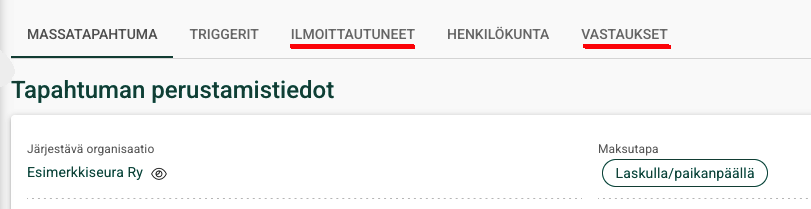
Ilmoittautuneet näyttää perustiedot osallistujista eli nimi- ja sähköpostitiedon. Näkymä on suunniteltu GDPR:n mukaisesti siten, että osallistujalistaus sisältää vain tapahtuman hallinnan kannalta tarpeelliset perustiedot.
Vastaukset-välilehdeltä löytyvät kaikki ilmoittautumislomakkeella annetut vastaukset. Tämän näkymän kautta voit tarkastella kattavasti kaikkia osallistujien lomakkeelle tallentamia tietoja ja vastauksia.
Sekä Ilmoittautuneet- että Vastaukset-välilehden tiedot voidaan viedä Exceliin jatkokäsittelyä, raportointia tai arkistointia varten. Jos tarvitset kaikki ilmoittautumislomakkeella annetut tiedot, käytä ensisijaisesti Vastaukset-välilehteä, sillä se sisältää osallistujien täydelliset lomakevastaukset.